Jeśli spędziłeś już trochę czasu w Blenderze to wiesz, że aby osiągnąć dobry efekt należy przyłożyć sporą uwagę do szczegółów. Bardzo często, szczególnie w początkowej fazie projektowania danej przestrzeni, traktujemy po macoszemu projektowanie pomieszczeń. Biorąc również pod uwagę fakt iż nasz czas jest cenny warto się rozglądnąć za narzędziem, które pomoże nam się uporać z pozornie mniej ważnymi aspektami projektowania pomieszczeń. Chciałbym wam dzisiaj przedstawić Archimesh, czyli wbudowaną wtyczkę do Blendera, dzięki której z łatwością wymodelujecie każde pomieszczenie, włączając w to okna, a także drzwi. Wtyczka ta ma o wiele więcej zalet stąd też chciałbym dzisiaj o niej bardziej się rozpisać.
Spis treści
Co to jest Archimesh?
Archimesh to wbudowana wtyczka w Blenderze do zastosowań architektonicznych. Wtyczka przez lata funkcjonowała jako zewnętrzny dodatek, jednak od wersji 2.78a została na stale wprowadzona w skład dodatków do Blendera.
Wtyczka Archimesh jest to narzędzie dzięki któremu w szybki sposób dodasz do swojej sceny elementy konstrukcyjne domu lub innych pomieszczeń. Archimesh posiada w swoich zasobach takie elementy jak:
- ściany
- kolumny
- drzwi
- okna (różne rodzaje)
- dach
- schody
- różnego rodzaju półki i inne elementy pokojowe
Dodatkowo narzędzie to posiada system wskazówek, dzięki którym będziemy mogli zorientować się w tym jakie wymiary ma nasz pokój, z ilu składa się ścian. Jest to bardzo przydatne gdy modelujemy nasze pomieszczenie według rysunku technicznego. Podczas dodawania danego elementu do naszej sceny wyświetla się również panel edycji, dzięki niemu możemy wpłynąć na wymiary danego elementu, jego zakrzywienie, ilość i jeszcze wiele innych.
Jak aktywować Archimesh?
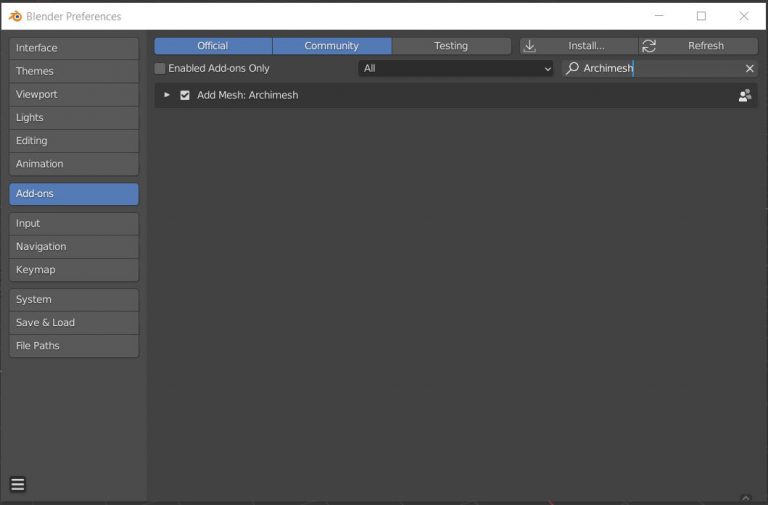
Aby aktywować to narzędzie skorzystaj z poniższej listy kroków:
1. Przejdź do Edit → Preferences
2. W polu wyszukiwarki wpisz Archimesh.
3. Zaznacz pole znajdujące się po lewej stronie. Wtyczka zostanie natychmiast zaakceptowana, nie musisz klikać przycisku ‘Save’
Gdzie mogę znaleźć Archimesh
Aby rozpocząć pracę z wykorzystaniem tej wtyczki możemy skorzystać z przynajmniej dwóch sposobów (nie wiem czy jest ich więcej, jeśli tak to dajcie znać!). Pierwszy z nich to skorzystanie ze skrótu klawiszowego SHIFT + A. Następnie należy przejść do Mesh → Archimesh.
Drugim sposobem jest skorzystanie z panelu narzędziowego znajdującego się po prawej stronie standardowego interfejsu. Po kliknięciu ‘N’ wysunie się nasz panel, przechodzimy do zakładki Create. Tam też znajdziemy nasz panel Archimesh. Rozsuwamy go i otrzymujemy dostęp do wszystkich elementów wtyczki.


Budowa pokoju
Dobra, skoro już wiemy czym jest ta wtyczka oraz jak ją aktywować spróbujmy zbudować jakiś prosty pokój. W tym momencie mógłbyś się zastanawiać jaki to jest problem, skoro wystarczy stworzyć prosty ‘plane’, w trybie edycji wyekstrudować boczne ściany i pokój gotowy (przepraszam was, nie wiem czy są polskie odpowiedniki, tak jest szybciej). Problem zaczyna się w momencie gdy chcesz dodać jakieś okno lub drzwi. Wtedy, aby zrobić to w jak najbardziej realistyczny sposób musimy się natrudzić. Ale po co marnować nasz czas gdy mamy gotowe rozwiązanie?! Stąd też ten artykuł. A więc do dzieła.
Shift – A → Mesh → Archimesh → Room
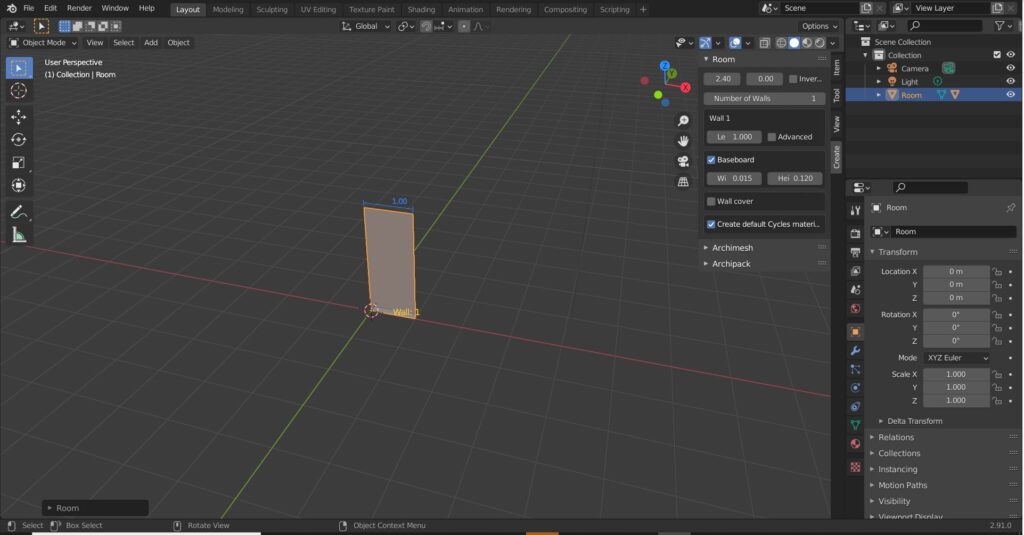
Pojawia nam się ściana. Pokój to to nie jest jeszcze ale poświęćmy chwilę aby zobaczyć co się stało. Mamy do dyspozycji ścianę o wymiarach 1m x 2,4m. Wysokość ta odpowiada europejskim standardom wysokości pokoju. W panelu edycji możemy zwiększyć wysokość, ilość ścian, a także jej grubość. Stwórzmy jakiś prosty pokój o wymiarach 5m x 6m x 2.4m. Oczywiście, można stworzyć bardziej skomplikowane kombinacje jednak robię to tylko w celach poglądowych.
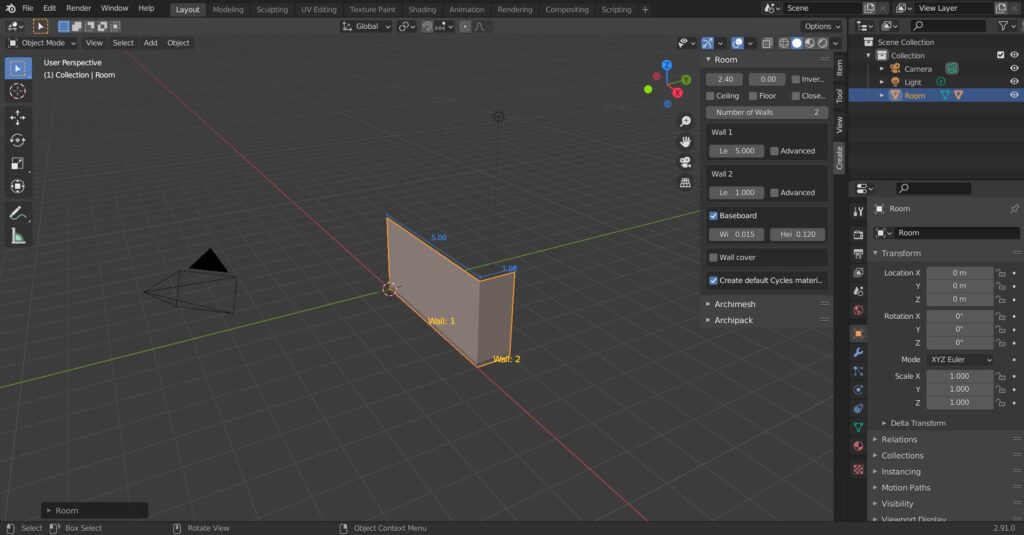
Zaznaczamy opcję Length, wpisujemy 5m. W tym momencie zwiększamy ilość ścian o jeden. Pojawiła się ściana obrócona o 90 stopni względem poprzedniej ściany. Jeśli chcemy aby ściana zmierzała w innym kierunku, w polu length należy wpisać wartość z minusem. Po ukończeniu wszystkich ścian możemy również zaznaczyć opcję ‘floor’. Dzięki temu pojawi się w naszym pokoju podłoga! Nadajmy również grubość naszym ścianom. Przecież nie składają się z kartonu.
Dodawanie okien i drzwi
Teraz to czym jest kwintesencja wtyczki Archimesh. Dodajmy okna i drzwi. Zacznijmy od tych drugich.
Shift – A → Mesh → Archimesh → Door
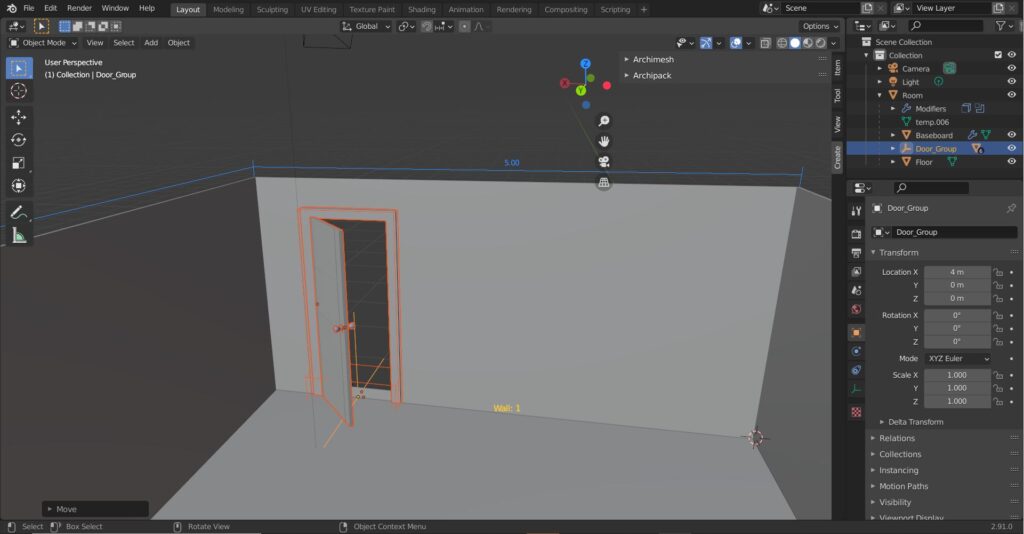
W naszej scenie powinny pojawić się gotowe, zamodelowane drzwi. Spójrzmy na dostępne opcje. Możemy zmienić szerokość ramy, a także jej wysokość i grubość. Jesteśmy w stanie nadać jej odpowiedniej rotacji. Możliwy jest również wybór drzwi z kilku dostępnych w naszej wtyczce, jak również sam uchwyt drzwi! Wyznaczanie kierunku otwierania drzwi? Nie ma problemu! Całkiem imponujące.
Jedna uwaga. Aby przenieść wszystkie elementy składające się na drzwi, przechodzimy do naszego panelu warstw. Klikamy prawy na nazwę warstwy drzwi. Prawdopodobnie będzie to Door_Group i klikamy Select Hierarchy. Teraz możemy swobodnie poruszać drzwiami. Po przeniesieniu drzwi zauważ, że nie tworzyliśmy żadnych otworów w naszych ścianach, wtyczka samoistnie tworzy otwór dopasowany do naszych drzwi. To jest największa zaleta wtyczki Archimesh.
Dodajmy w ten sam sposób okna. Wydaje mi się że skrót klawiszowy już znasz. Pamiętaj, że możesz użyć również panelu znajdującego się po prawej stronie. Wybrałem okno panelowy, wy oczywiście możecie wykazać się jeszcze większą kreatywnością. Im dłużej spędzicie czasu z tą wtyczką tym lepiej poradzicie sobie w przyszłości tworząc fotorealistyczne pomieszczenia. Pamiętajcie również aby zaznaczać opcję Auto-Holes! Znajdując się w panelu narzędzi szukamy zakładki Archimesh → Room Tools → Autoholes. Poniżej znajdziecie render naszego prostego pokoju. Co o tym sądzicie? Pochwalcie się swoimi pracami i napiszcie do mnie poprzez zakładkę Kontakt! Dzięki za dziś!